Meilleurs bloqueurs de réseaux sociaux sur iPhone
Comparatif des bloqueurs de réseaux sociaux sur iPhone : Temps d'écran, Opal, Freedom, One Sec et alternatives, classés selon le niveau de contrainte.

Quel bloqueur de réseaux sociaux choisir sur iPhone ?
Le meilleur bloqueur de réseaux sociaux n'est pas nécessairement le plus strict. Temps d'écran convient pour commencer gratuitement, One Sec pour interrompre une ouverture automatique, Opal pour des sessions concentrées et Freedom pour coordonner plusieurs appareils.
Ce comparatif ne classe pas les outils sur des promesses marketing. Il les compare selon le niveau de contrainte, le périmètre et le risque de contournement. Les fonctions et tarifs évoluent : vérifiez-les dans l'App Store avant de souscrire.
Sur cette page
- Comparatif rapide
- Temps d'écran : le choix gratuit
- Opal, Freedom et One Sec
- Quel niveau de blocage choisir ?
- Configurer et évaluer son bloqueur
- Questions fréquentes
Comparatif rapide
| Outil | Approche | Atout principal | À vérifier |
|---|---|---|---|
| Temps d'écran | Limites et horaires | Gratuit et intégré à iOS | Peut servir de simple rappel |
| One Sec | Pause avant ouverture | Cible le geste automatique | Ne verrouille pas forcément l'accès |
| Opal | Sessions de focus | Règles structurées sur appareils compatibles | Offre et modes selon abonnement |
| Freedom | Blocage multi-appareils | Synchronise des sessions | Fonctions mobiles différentes du desktop |
| RTRIV | Substitution par une bibliothèque | Sort les contenus utiles du feed | N'est pas un bloqueur strict généraliste |
Si votre recherche porte uniquement sur Instagram, suivez plutôt le tutoriel bloquer Instagram sur iPhone. Cette page compare les outils pour plusieurs réseaux.
Temps d'écran : le choix gratuit
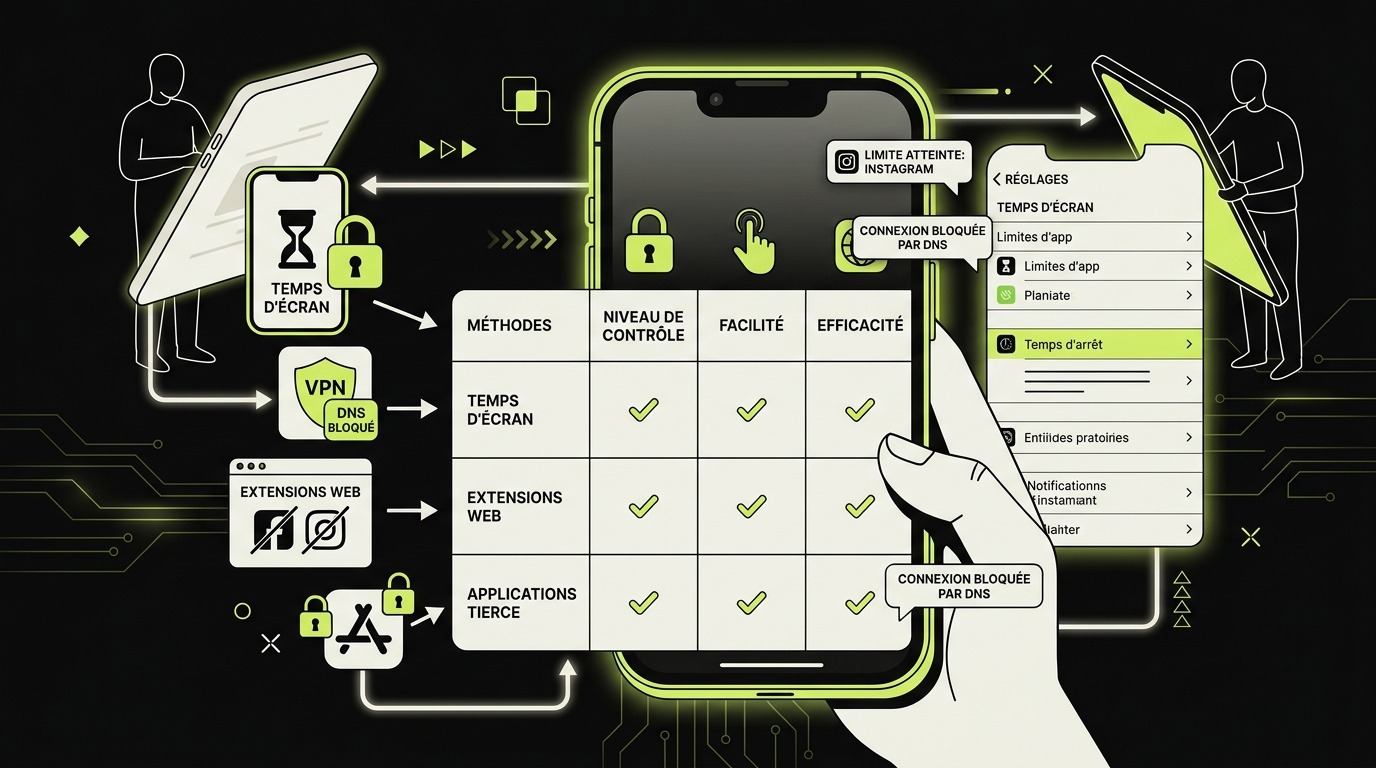
Temps d'écran permet de mesurer l'activité, créer une limite par app ou catégorie et programmer des plages pendant lesquelles certaines apps sont indisponibles. La documentation Apple précise aussi qu'une limite peut être ignorée par défaut et qu'un blocage peut être activé pendant le Temps d'arrêt.
Choisissez-le si vous voulez :
- tester une première règle sans abonnement ;
- limiter une seule app ou toute la catégorie Réseaux sociaux ;
- protéger le sommeil avec un horaire récurrent ;
- conserver les appels, messages et apps essentielles.
Il atteint sa limite lorsque vous connaissez le code et ignorez systématiquement l'alerte. Avant de changer d'outil, vérifiez que le blocage est activé et que le site web du réseau n'est pas devenu votre solution de contournement.
Opal, Freedom et One Sec
Opal : pour des sessions structurées
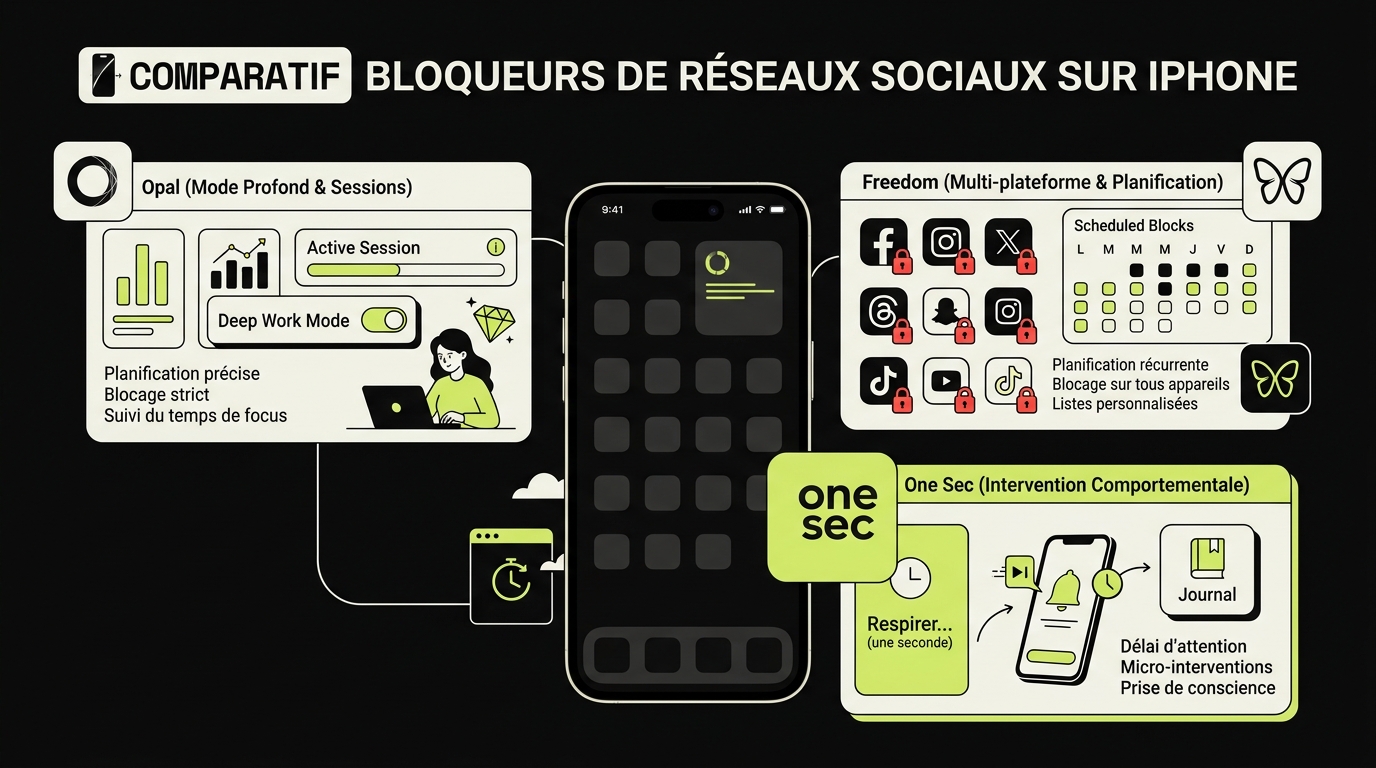
Opal se concentre sur les périodes de focus et les règles difficiles à interrompre selon le mode choisi. Il convient à une personne qui veut protéger des créneaux de travail ou de sommeil avec davantage de structure que Temps d'écran.
Vérifiez les fonctions incluses dans l'offre gratuite, les options de verrouillage et les plateformes actuellement prises en charge. Notre comparatif des applications anti-scroll replace Opal parmi d'autres approches.
Freedom : pour plusieurs appareils
Freedom bloque des apps et sites sur les principales plateformes et synchronise des sessions. Son site officiel présente notamment les listes personnalisées, la planification et le Locked Mode ; certaines fonctions et exceptions diffèrent entre mobile et ordinateur.
Il est pertinent si le scroll passe d'un iPhone à un Mac ou PC dès qu'un écran est bloqué. Pour un seul réseau sur un seul téléphone, sa configuration peut être plus importante que nécessaire.
One Sec : pour les ouvertures réflexes
One Sec ajoute une intervention entre le geste et l'ouverture. Il ne cherche pas d'abord à rendre l'app inaccessible : il rend le choix visible. Ce mécanisme convient lorsque le nombre d'ouvertures est le problème principal, même si chaque session reste courte.
Une pause légère sera insuffisante si vous décidez systématiquement de continuer. Dans ce cas, combinez-la à une plage bloquée ou passez à un outil plus strict. Notre article One Sec : fonctionnement et avis détaille ce positionnement.
Quel niveau de blocage choisir ?
Niveau 1 : réduire les signaux
Coupez notifications et badges, retirez les apps de l'écran d'accueil et désactivez les recommandations non essentielles. C'est le niveau le plus discret et parfois suffisant.
Niveau 2 : rappeler une limite
Ajoutez une limite quotidienne ou une pause avant ouverture. Ce niveau préserve la flexibilité, mais dépend encore d'une décision au moment critique.
Niveau 3 : protéger un créneau
Programmez une indisponibilité pendant le travail, les repas ou la nuit. Gardez les contacts et services d'urgence autorisés.
Niveau 4 : rendre le contournement difficile
Utilisez un mode verrouillé ou confiez le code à une personne de confiance pour une durée définie. Décidez à l'avance comment modifier la règle en cas de besoin légitime.
Alternative : sortir l'usage utile du feed
Si vous rouvrez surtout les réseaux pour retrouver une recette, un lieu ou un tutoriel, une bibliothèque externe réduit ce motif de retour. RTRIV structure les contenus compatibles partagés depuis les réseaux. Cela complète un bloqueur, sans prétendre le remplacer lorsqu'un verrou absolu est nécessaire.
Configurer et évaluer son bloqueur
Un bon test dure sept jours et ne cible qu'un problème :
- relevez durée, ouvertures et créneau principal dans Temps d'écran ;
- choisissez au maximum deux réseaux ;
- appliquez une règle mesurable, par exemple aucun accès de 23 h à 8 h ;
- prévoyez une alternative pour le besoin réel ;
- comparez les mêmes indicateurs après une semaine ;
- vérifiez si l'usage s'est déplacé vers le navigateur ou une autre app.
Le bloqueur fonctionne s'il protège ce qui compte — sommeil, attention, présence — sans être constamment désactivé. Une baisse de minutes sans amélioration concrète n'est pas un objectif suffisant.
Si aucune règle ne tient, cherchez le déclencheur : stress, solitude, procrastination ou besoin de contact. Un usage qui perturbe fortement le quotidien peut justifier un accompagnement professionnel.
À retenir
- Commencez par Temps d'écran avant de payer une autre application.
- Choisissez selon le comportement : durée, ouverture réflexe, créneau ou transfert entre appareils.
- Comparez les fonctions actuelles dans les sources officielles, car offres et systèmes évoluent.
- Mesurez le résultat après sept jours et surveillez les contournements.
- Un bloqueur modifie l'accès ; une alternative reste nécessaire pour le besoin qui déclenche le scroll.
Questions fréquentes
À propos
Équipe RTRIV
Nous concevons RTRIV pour transformer les contenus sauvegardés en décisions, projets et moments réellement vécus.