Comment voir son temps d’écran sur iPhone en 2026
Réglages → Temps d’écran → Voir toute l’activité : consultez votre temps quotidien ou hebdomadaire sur iPhone et corrigez un rapport absent.
Comment voir son temps d’écran sur iPhone en 2026
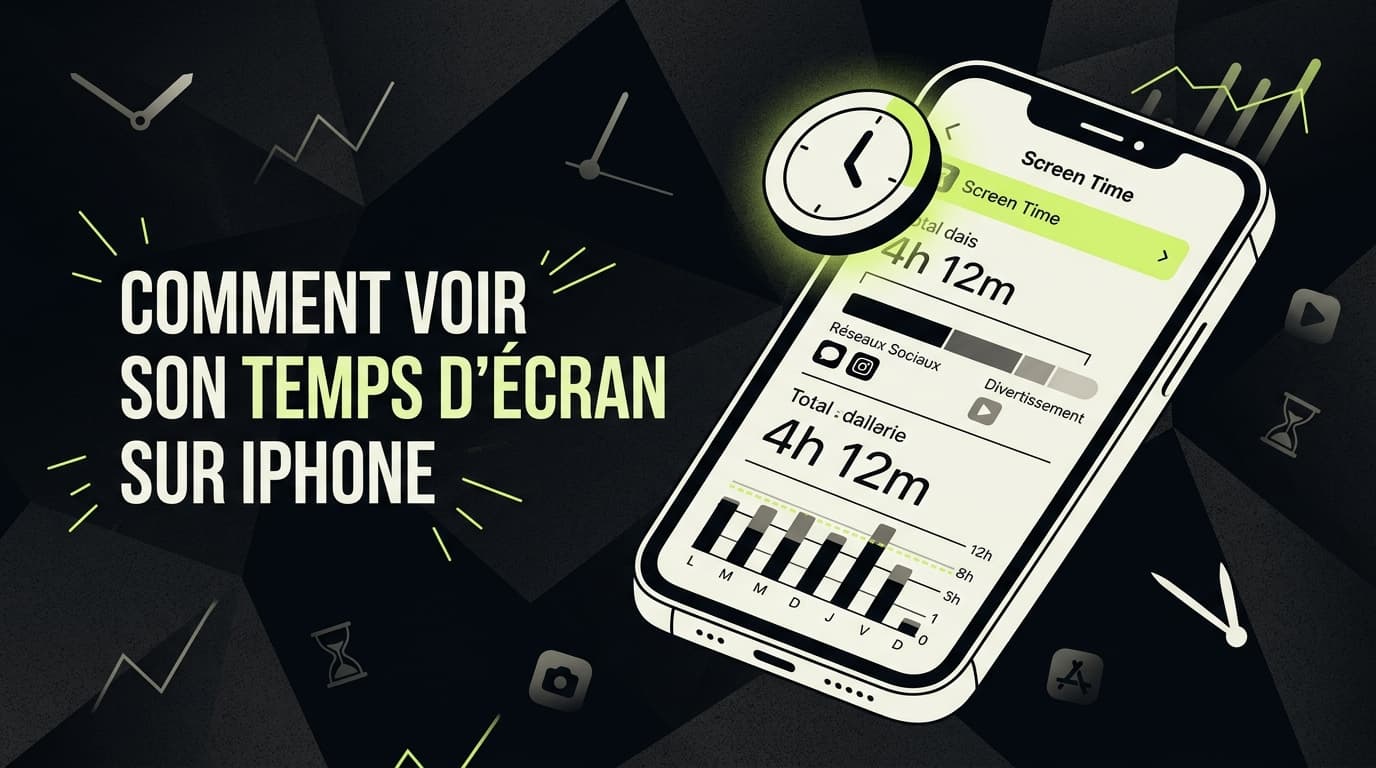
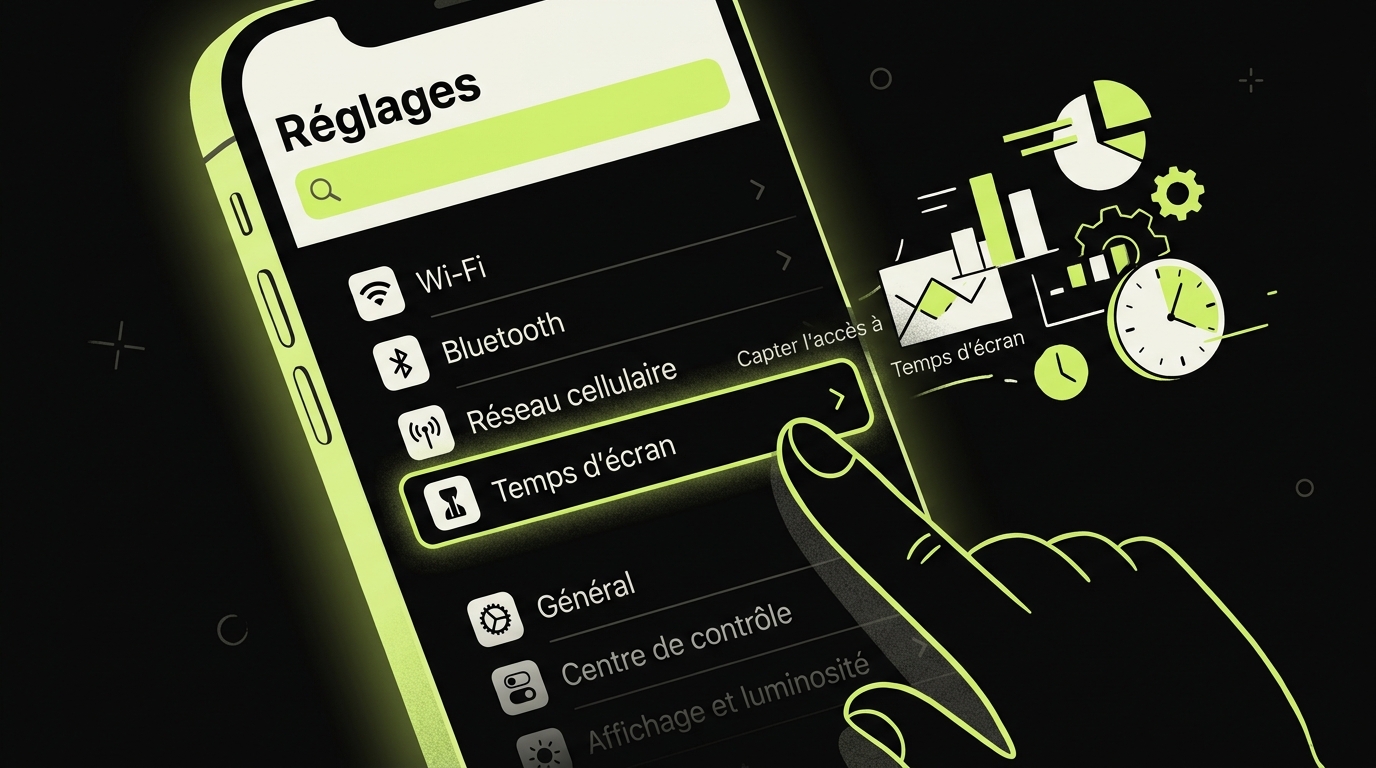
Pour voir votre temps d’écran sur iPhone, ouvrez Réglages → Temps d’écran → Voir toute l’activité des apps et des sites. Sélectionnez ensuite Jour ou Semaine. Vous verrez le temps total, les apps les plus utilisées, les activations de l’iPhone et les notifications reçues.
Chemin rapide : Réglages → Temps d’écran → Voir toute l’activité des apps et des sites → Jour ou Semaine.
Sur cette page
- Voir son temps d'écran en 30 secondes
- Comprendre les données
- Corriger un rapport absent ou incohérent
- Passer de la mesure à une limite utile
- Ce que Temps d'écran ne mesure pas
- À retenir
- Questions fréquentes
Voir son temps d'écran en 30 secondes
- Ouvrez l’application Réglages.
- Touchez Temps d’écran.
- Si nécessaire, activez Activité dans les apps et sur les sites web. La collecte commence à partir de cette activation ; l’historique antérieur n’est pas recréé.
- Touchez Voir toute l’activité des apps et des sites.
- Sélectionnez Jour ou Semaine, puis touchez une app ou une catégorie pour obtenir davantage de détails.
Apple peut faire évoluer les libellés et la position exacte des commandes. Si « Voir toute l’activité » n’apparaît pas, mettez iOS à jour et vérifiez d’abord que le suivi d’activité est activé.
Comprendre les Données
Le total seul ne dit pas si l’usage était utile ou subi. Lisez plusieurs indicateurs ensemble :
| Indicateur | Question utile |
|---|---|
| Temps par app ou catégorie | Quelle app occupe réellement la plus grande part ? |
| Répartition dans la journée | À quel moment l’usage augmente-t-il ? |
| Activations | Quelle app est ouverte en premier après la prise en main ? |
| Notifications | Quelles alertes précèdent les ouvertures ? |
| Moyenne hebdomadaire | Le comportement est-il régulier ou lié à une journée atypique ? |
Une heure consacrée à une visioconférence, à la lecture ou au scroll reçoit la même unité de temps. Pour décider quoi changer, ajoutez donc le contexte : objectif de l’ouverture, résultat obtenu et éventuel regret après la session.
Pour une présentation plus complète des réglages, consultez Temps d’écran iPhone : guide des fonctionnalités.
Corriger un Rapport Absent ou Incohérent
Vérifiez ces points dans l’ordre :
- Le suivi est-il activé ? Sans Activité dans les apps et sur les sites web, aucun rapport complet n’est collecté.
- Regardez-vous le bon périmètre ? L’option de partage entre appareils peut agréger plusieurs appareils connectés au même compte Apple.
- S’agit-il d’un enfant ? Avec le partage familial, sélectionnez le bon membre et vérifiez que son appareil transmet l’activité.
- La période contient-elle assez de données ? Après une activation récente, attendez que l’usage soit enregistré.
- Le problème persiste-t-il ? Redémarrez l’iPhone, installez la dernière mise à jour compatible et consultez l’assistance Apple.
Ne présentez pas le rapport comme une mesure clinique exacte. Il s’agit d’un outil de suivi du système, dont le résultat peut dépendre des appareils inclus et des réglages actifs.
Passer de la Mesure à une Limite Utile
Choisissez une seule situation problématique plutôt qu’un objectif abstrait de « moins de téléphone » :
- aucune app sociale pendant les 30 premières minutes du matin ;
- notifications promotionnelles coupées ;
- une limite sur l’application qui dépasse régulièrement l’intention prévue ;
- Temps d’arrêt pendant une plage de sommeil ou de travail ;
- apps essentielles ajoutées à Toujours autorisées.
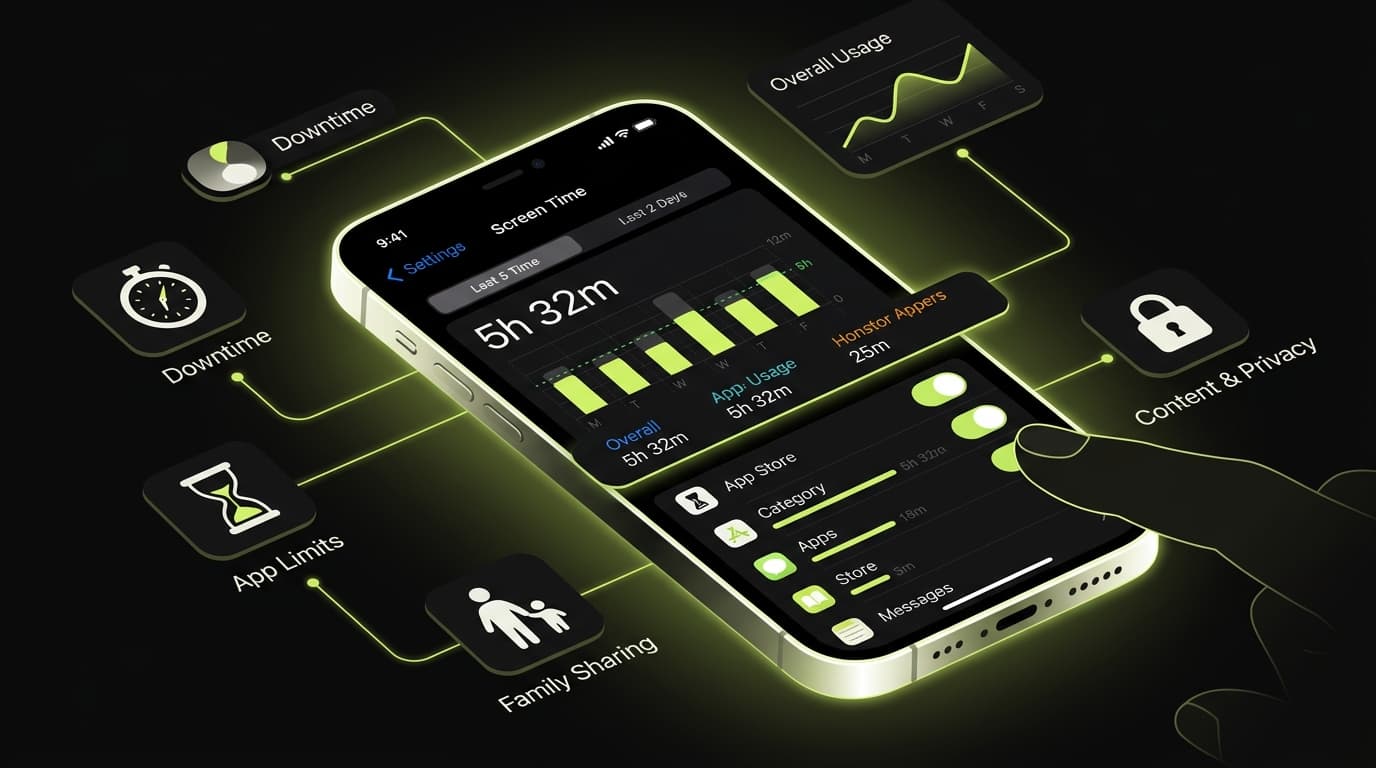
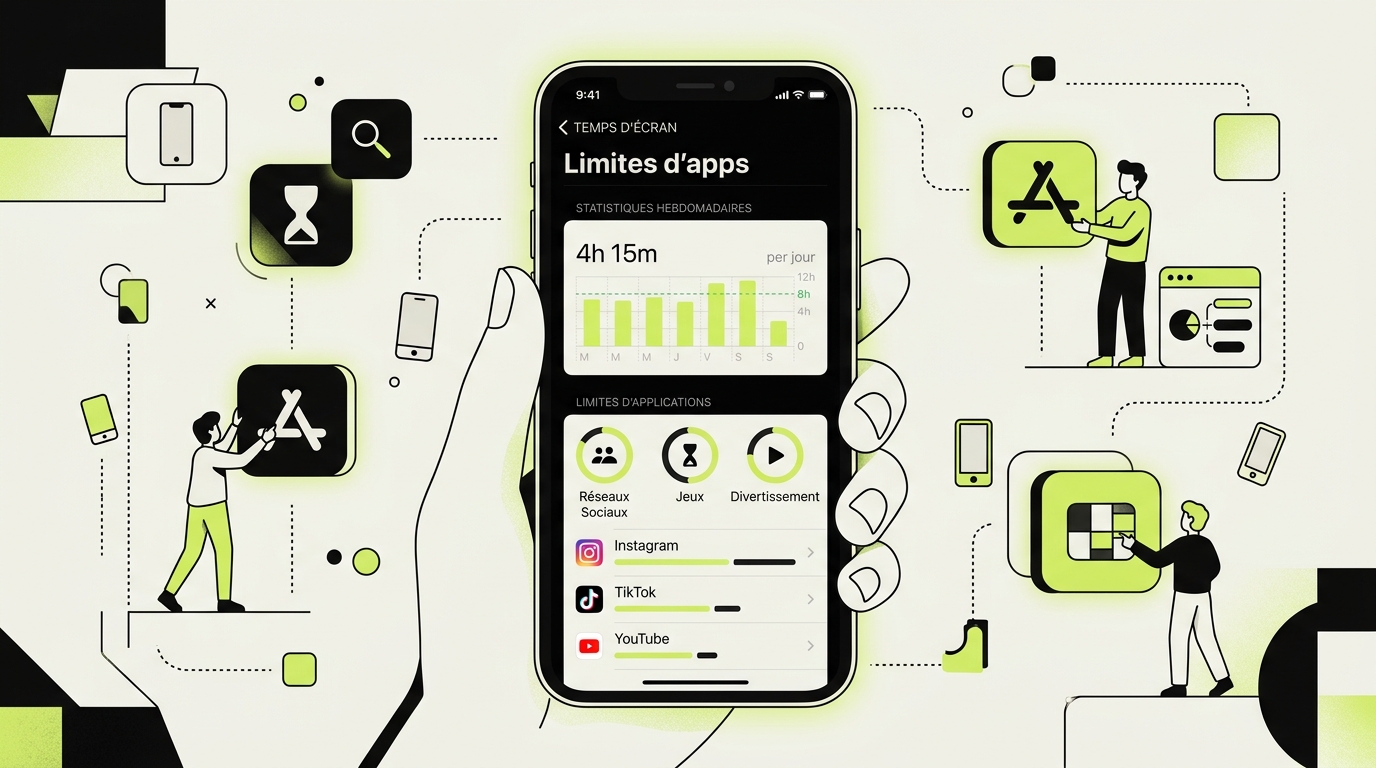
Les limites peuvent être ignorées selon la configuration. Elles servent surtout de point d’arrêt visible. Pour renforcer une règle, utilisez un code Temps d’écran distinct et, lorsque cela convient, demandez à une personne de confiance de le conserver.
Notre guide Comment limiter le temps d’écran sur iPhone détaille ces réglages.
Ce que Temps d'écran ne Mesure Pas
Temps d’écran mesure une durée et certains événements, pas la valeur personnelle de l’activité. Il ne sait pas si une ouverture était intentionnelle, si une recette a réellement été cuisinée ou si une session a remplacé le sommeil.
Rtriv complète cette question d’intention de deux façons distinctes : l’application organise les contenus compatibles partagés depuis les réseaux sociaux ou le Web, et ses contrôles d’attention peuvent ajouter une friction ou un blocage avant certaines apps. Elle ne remplace pas le rapport système d’Apple.
Pour travailler spécifiquement sur les ouvertures automatiques, consultez Comment arrêter de scroller.
À retenir
- Le chemin principal est Réglages → Temps d’écran → Voir toute l’activité des apps et des sites.
- Activez d’abord le suivi si aucun historique n’existe.
- Vérifiez le partage entre appareils avant d’interpréter un total surprenant.
- Croisez durée, activations, notifications et moment de la journée.
- Une limite utile cible une situation précise plutôt qu’un chiffre arbitraire.
Source vérifiée
Questions fréquentes
À propos
Équipe RTRIV
Nous concevons RTRIV pour transformer les contenus sauvegardés en décisions, projets et moments réellement vécus.