Comment limiter le temps d’écran sur iPhone efficacement
Configurez une limite iPhone qui tient : diagnostic rapide, Temps d’arrêt, Limites d’app, code, remplacement et plan concret sur 7 jours.
Comment limiter le temps d’écran sur iPhone sans déplacer le problème
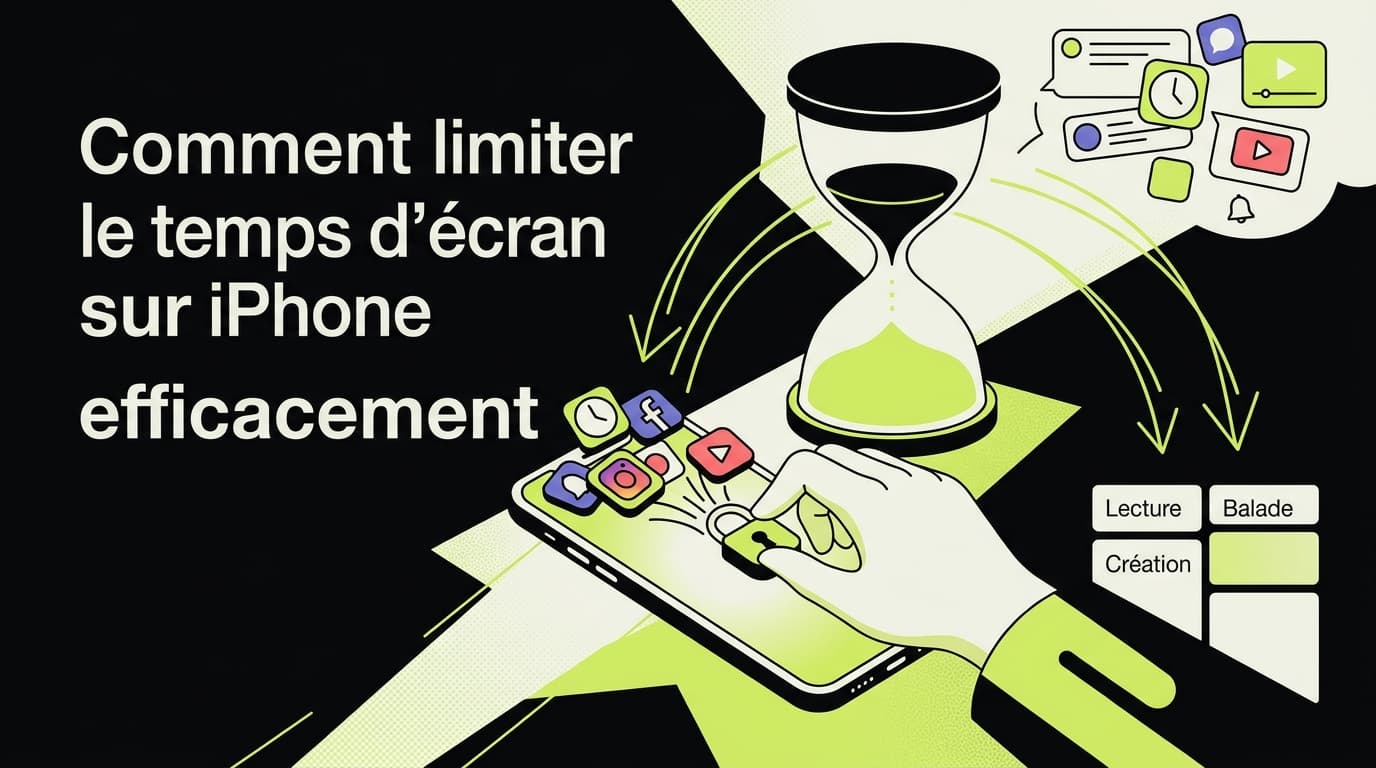
Une limite utile ne consiste pas à choisir au hasard « une heure par jour ». Elle protège un moment précis : le coucher, une session de travail, un repas ou une période familiale. Sinon, vous risquez d’ignorer l’alerte ou de reporter le temps sur une autre application.
Ce guide part du problème, choisit le bon réglage iPhone et ajoute une solution de remplacement. Pour la description exhaustive de l’interface, consultez notre guide Temps d’écran iPhone.
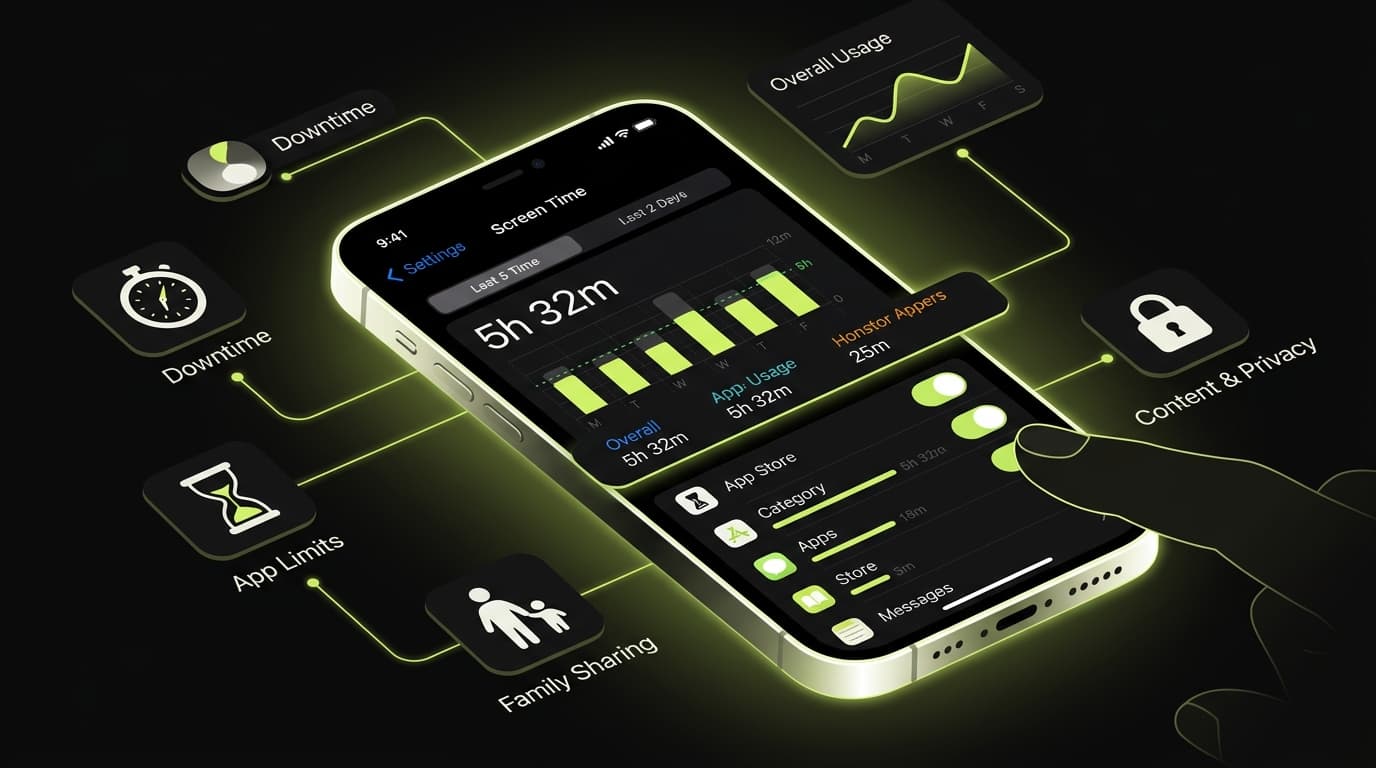
Choisir le réglage selon votre problème
| Problème observé | Réglage à tester | Exemple |
|---|---|---|
| Réseaux après le coucher | Temps d’arrêt | 22 h 30 à 7 h |
| Sessions trop longues | Limites d’app | 45 min pour Instagram |
| Trop d’interruptions | Notifications + Concentration | Aucune alerte sociale au travail |
| Limite toujours ignorée | Code Temps d’écran | Code distinct ou tiers de confiance |
| Usage d’un enfant | Partage familial | Réglages gérés depuis le parent |
| Ouverture automatique | Friction tierce | Pause avant l’app cible |
Les intitulés correspondent à iOS 26 et peuvent légèrement varier sur une version antérieure.
Étape 1 : mesurer la situation à protéger
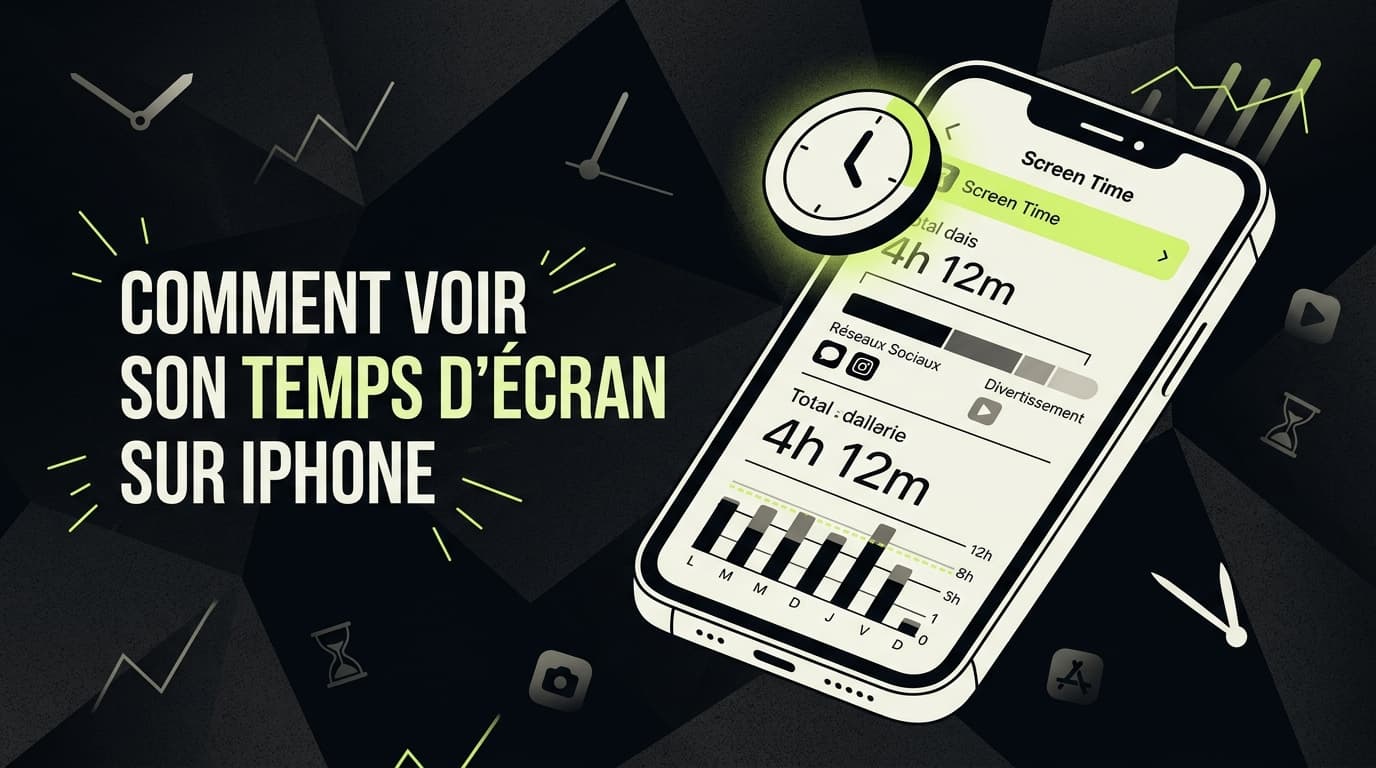
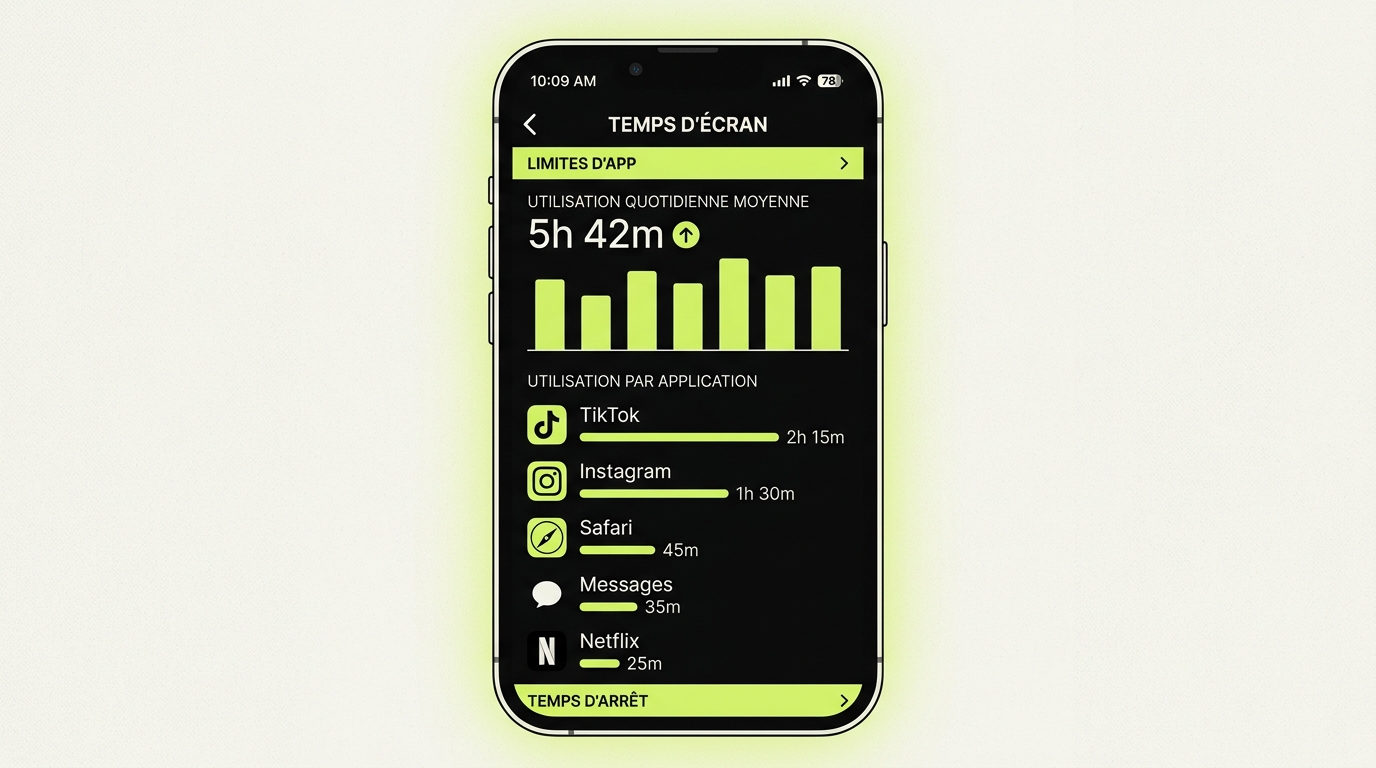
Dans Réglages > Temps d’écran, activez Activité dans les apps et sur les sites web si nécessaire. Observez trois à sept jours avant de fixer une règle.
Notez :
- l’application ou le site concerné ;
- l’horaire où l’usage déborde ;
- les activations de l’appareil ;
- ce que ce temps remplace : sommeil, travail, échange ou activité.
Le total quotidien n’est pas toujours le meilleur indicateur. Quarante ouvertures brèves pendant une tâche peuvent être plus gênantes qu’un film de deux heures choisi à l’avance.
Étape 2 : configurer la limite adaptée
Programmer un Temps d’arrêt
Ouvrez Réglages > Temps d’écran > Temps d’arrêt, puis définissez les jours et horaires. Pendant cette plage, seules les apps autorisées et communications prévues restent disponibles.
Vérifiez Toujours autorisées avant de lancer le programme : Téléphone, Plans, transports, authentification ou une app de santé peuvent être nécessaires. Une règle qui bloque l’essentiel sera rapidement désactivée.
Fixer une Limite d’app
Ouvrez Limites d’app > Ajouter une limite, choisissez une catégorie, une app ou un site, puis une durée. Dépliez une catégorie pour éviter de limiter toutes ses applications par erreur.
Partez de votre moyenne réelle. Une réduction modérée que vous respectez vaut mieux qu’un quota spectaculaire ignoré chaque jour. Personnalisez les jours si le besoin diffère le week-end.
Réduire les notifications
Dans Réglages > Notifications, désactivez recommandations, tendances, promotions et badges inutiles. Gardez les alertes provenant de personnes ou services réellement importants.
Un mode Concentration peut autoriser certains contacts et apps pendant le travail sans modifier leur disponibilité le reste de la journée.
Étape 3 : rendre la limite plus résistante
Si vous choisissez toujours « ignorer », faites défiler Temps d’écran et touchez Verrouiller les réglages Temps d’écran. Utilisez un code différent de celui de l’iPhone. Apple permet d’associer votre compte Apple pour le récupérer.
Vous pouvez confier ce code à une personne de confiance pour une période définie. Décidez avant de commencer comment obtenir un accès en cas d’urgence ; ne rendez pas indisponibles les appels, transports ou outils indispensables.
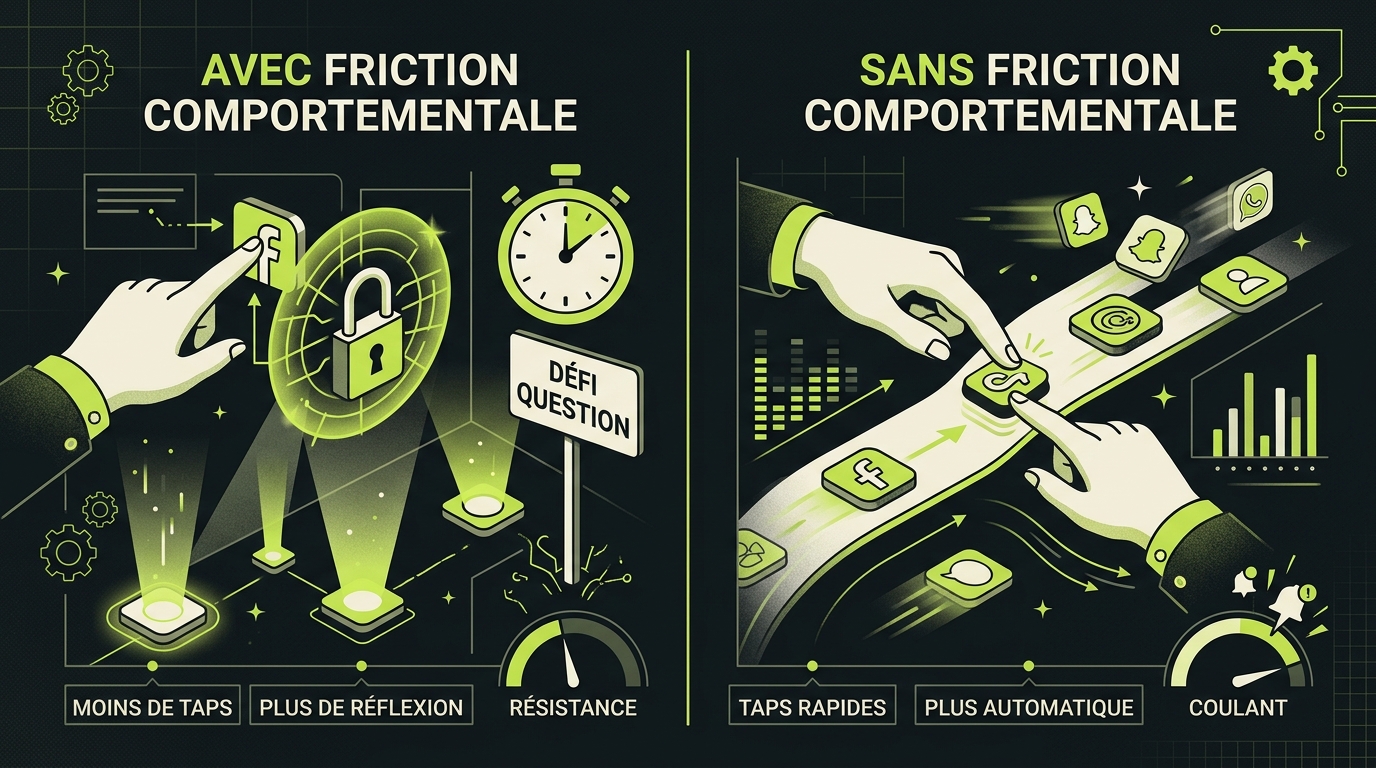
Le blocage le plus strict n’est pas toujours le meilleur. Montez par niveaux :
- app retirée de l’écran d’accueil ;
- notifications désactivées ;
- limite avec rappel ;
- code distinct ;
- blocage tiers renforcé si les étapes précédentes échouent.
Une limite doit être testable
« Utiliser moins mon iPhone » n’a pas de critère de réussite. « Aucun réseau entre 22 h 30 et le réveil pendant cinq soirs sur sept » peut être observé, ajusté et maintenu.
Étape 4 : prévoir ce qui remplace l’écran
Une restriction crée un espace. Remplissez-le avant que l’envie apparaisse :
- réveil physique et téléphone hors chambre ;
- livre ou liseuse préparé près du lit ;
- carnet ouvert sur la prochaine tâche ;
- podcast téléchargé pour un trajet ;
- message direct à un ami plutôt que consultation du fil.
Si vous scrollez pour ne pas perdre une recette, un lieu ou une recommandation, partagez l’élément vers Rtriv puis fermez le réseau. Rtriv organise le contenu utile ; il ne remplace pas le contrôle parental ni un blocage strict.
Plan concret sur sept jours
Jours 1 et 2 : référence
Mesurez la situation cible sans chercher une baisse globale. Capturez le rapport initial. Si vous ne savez pas où le trouver, suivez le chemin détaillé dans Comment voir son temps d’écran sur iPhone.
Jour 3 : environnement
Coupez les notifications non essentielles, retirez l’app de l’accueil et placez le téléphone ailleurs pendant la plage choisie.
Jour 4 : limite
Configurez Temps d’arrêt ou Limites d’app. Testez immédiatement l’accès aux apps toujours autorisées.
Jours 5 et 6 : observation
Notez chaque contournement et sa raison : limite trop basse, besoin légitime, ennui ou automatisme. Ne modifiez pas cinq réglages à la fois.
Jour 7 : décision
Gardez la règle si le moment protégé s’améliore. Ajustez sa durée si elle bloque des usages nécessaires. Ajoutez un code seulement si l’alerte est systématiquement ignorée.
Configurer Temps d’écran pour un enfant
Avec le partage familial, un parent ou tuteur peut gérer Temps d’écran depuis son propre appareil. Dans Réglages > Temps d’écran, choisissez l’enfant sous Famille, activez l’activité et verrouillez les réglages.
Apple permet de gérer Temps d’arrêt, Limites d’app, communications ainsi que Contenu et confidentialité. Cette dernière section peut encadrer achats, installation d’apps, contenu web et classifications d’âge.
Adaptez les règles à l’âge, expliquez ce qui est visible et revoyez-les ensemble. Le but n’est pas de surveiller secrètement chaque action, mais de protéger sommeil, sécurité et développement de l’autonomie. Pour une inquiétude persistante, parlez au médecin ou au pédiatre.
Si la limite ne fonctionne pas
- Vous l’ignorez immédiatement : ajoutez un code ou une friction avant ouverture.
- Vous passez sur Safari : ajoutez le site concerné à la limite ou aux restrictions web.
- Vous utilisez une autre app : remplacez le besoin, pas seulement l’icône.
- Le total paraît faux : vérifiez Partager entre les appareils et le périphérique sélectionné.
- La règle bloque trop de choses : ciblez une app plutôt qu’une catégorie entière.
Une difficulté persistante, accompagnée de souffrance ou de conséquences importantes, mérite une discussion avec un professionnel. Une application ne diagnostique ni ne traite une addiction.
Sources officielles
- Apple — Consulter l’activité Temps d’écran
- Apple — Créer et gérer un code Temps d’écran
- Apple — Gérer l’iPhone d’un enfant
- Assurance Maladie — Adapter l’usage des écrans à l’âge
À retenir
- Protégez une situation précise plutôt que de poursuivre un total arbitraire.
- Utilisez Temps d’arrêt pour un horaire et Limites d’app pour un quota.
- Ajoutez progressivement de la résistance et préservez les accès d’urgence.
- Préparez une alternative concrète pour éviter de déplacer l’usage.
Questions fréquentes
À propos
Équipe RTRIV
Nous concevons RTRIV pour transformer les contenus sauvegardés en décisions, projets et moments réellement vécus.