Temps d’écran iPhone : guide complet des réglages
Consulter son temps d’écran sur iPhone, comprendre Activations et Notifications, puis configurer limites d’app, temps d’arrêt et code.
Temps d’écran iPhone : comprendre le rapport et régler des limites utiles
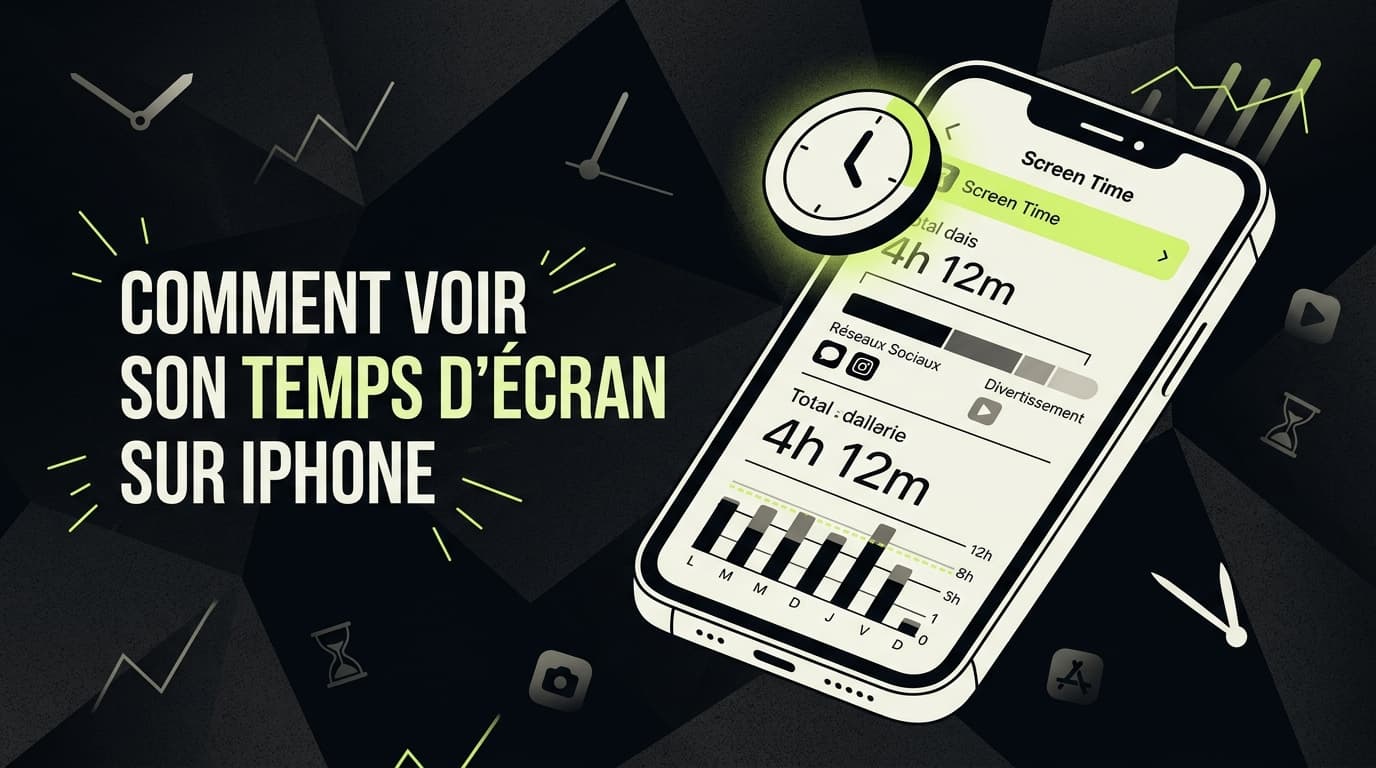
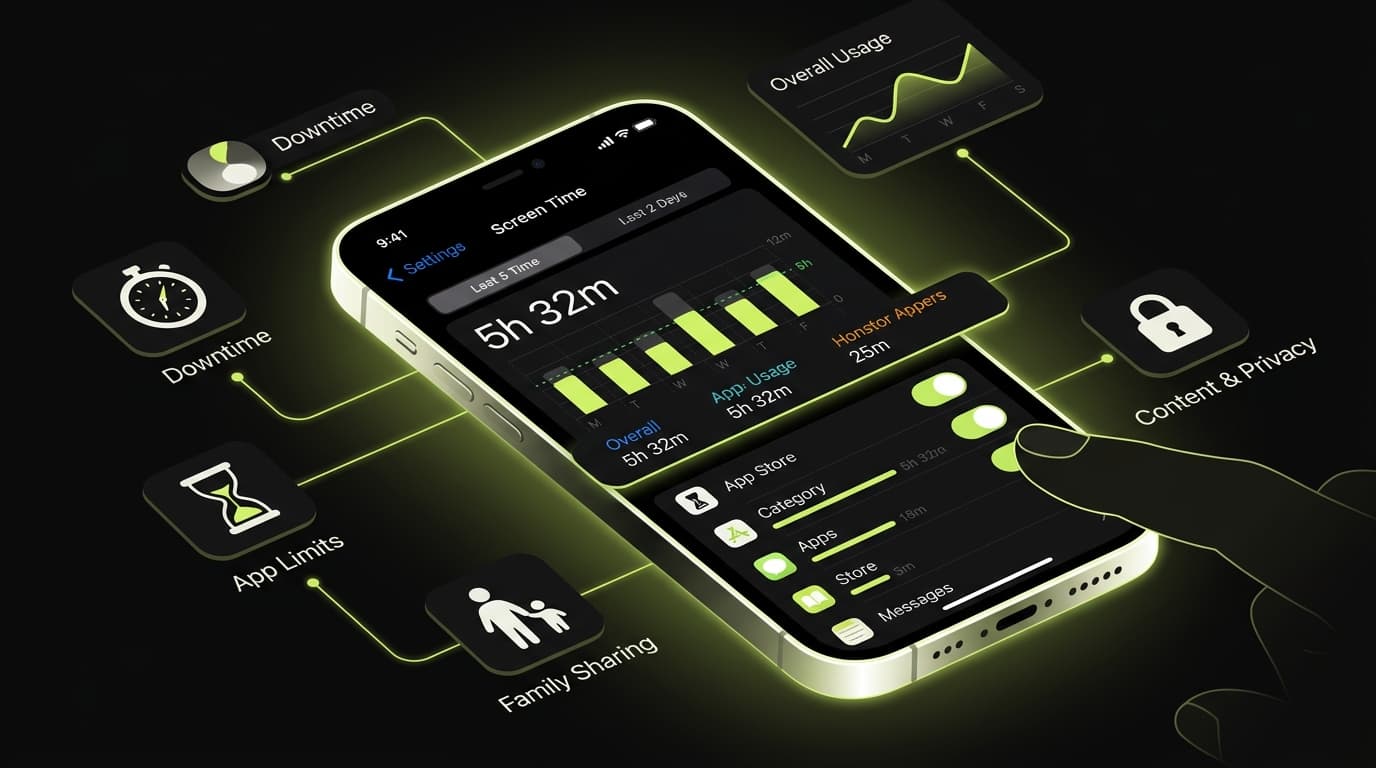
Le menu Temps d’écran de l’iPhone ne montre pas seulement un total quotidien. Il indique quelles apps et quels sites occupent votre temps, combien de fois vous activez l’appareil et quelles notifications vous sollicitent. Il permet aussi de programmer des périodes sans certaines apps.
Voici le parcours complet avec les intitulés actuels d’iOS 26. Sur une version antérieure, certains noms ou emplacements peuvent légèrement différer.
Voir son temps d’écran sur iPhone
- Ouvrez Réglages.
- Touchez Temps d’écran.
- Si aucun rapport n’apparaît, ouvrez Activité dans les apps et sur les sites web, puis activez la fonction.
- Touchez le résumé pour consulter le détail par jour ou par semaine.
- Utilisez le sélecteur d’appareil si plusieurs appareils Apple contribuent au rapport.
Apple affiche notamment l’utilisation des apps et sites web, les Activations de l’appareil et les Notifications. Il faut parfois utiliser l’iPhone un certain temps avant que le premier rapport soit disponible.
Si le menu n’apparaît pas comme décrit ou si le total semble absent, suivez notre tutoriel ciblé pour voir son temps d’écran sur iPhone.
Lire les chiffres sans tirer de mauvaise conclusion
Un total de quatre heures ne dit pas si vous avez suivi un itinéraire, appelé un proche, travaillé ou regardé un fil sans fin. Commencez par trois vues.
Les apps et sites les plus utilisés
Séparez les usages nécessaires des sessions que vous auriez préféré écourter. Une application professionnelle peut dominer le total sans poser problème ; dix minutes nocturnes sur un réseau peuvent davantage affecter votre coucher.
Les activations
Une activation correspond au fait de prendre ou réactiver l’appareil. Regardez quelle app apparaît en premier après ces activations. Beaucoup de courtes ouvertures non prévues signalent un automatisme que la durée totale masque.
Les notifications
Repérez les applications qui en envoient le plus. Une notification utile vient d’une personne ou d’un événement attendu ; une recommandation automatique peut généralement être désactivée.
Le bon indicateur dépend de votre objectif
Pour mieux dormir, mesurez l’usage après l’heure de coucher. Pour mieux travailler, regardez les activations pendant vos blocs de concentration. Pour réduire un réseau social, suivez sa durée et ses ouvertures plutôt que la moyenne globale.
Configurer les principales fonctions
Temps d’arrêt
Réglages > Temps d’écran > Temps d’arrêt permet de programmer une période pendant laquelle seules les apps et communications autorisées restent disponibles. Utilisez-le pour la nuit, une plage de travail ou les repas.
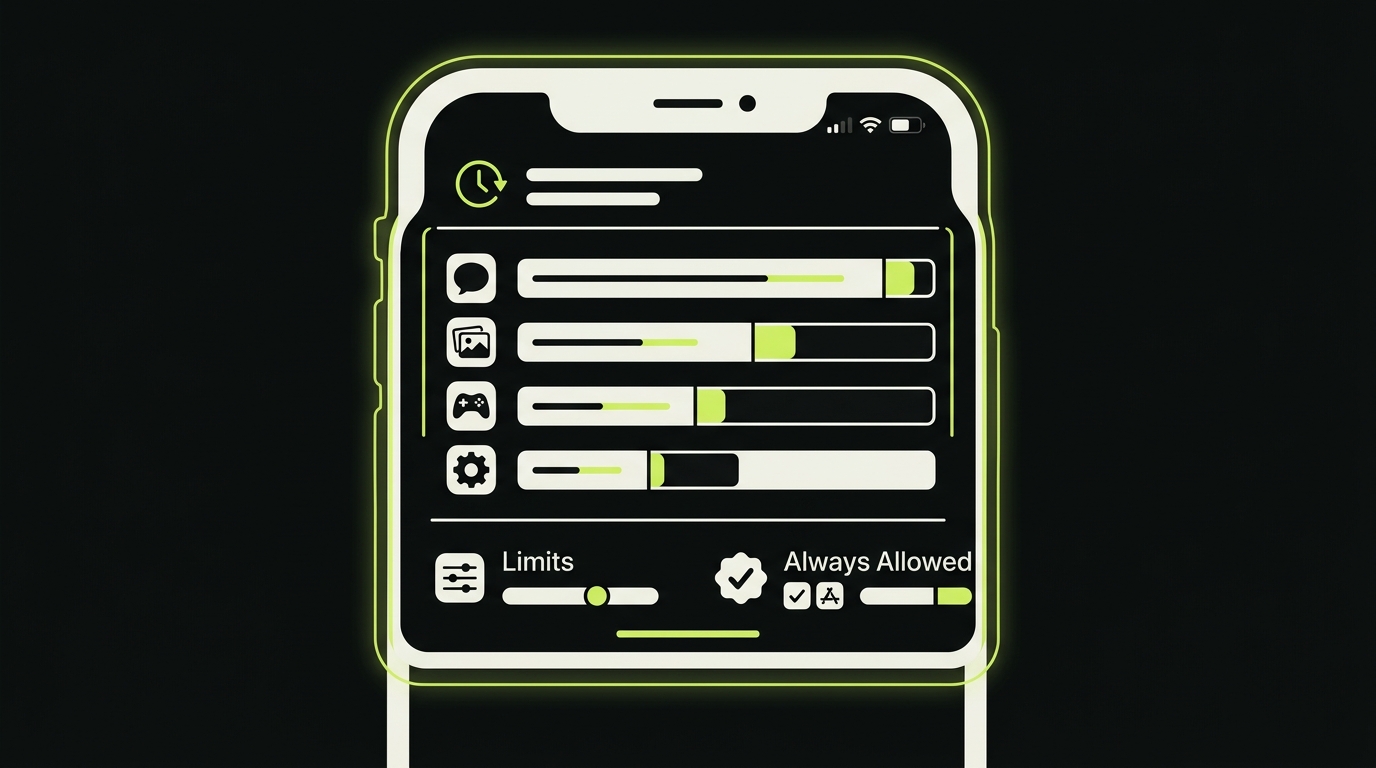
Vérifiez d’abord Toujours autorisées afin de conserver Téléphone, Plans, authentification ou toute application indispensable. Testez le programme avant d’activer un réglage strict.
Limites d’app
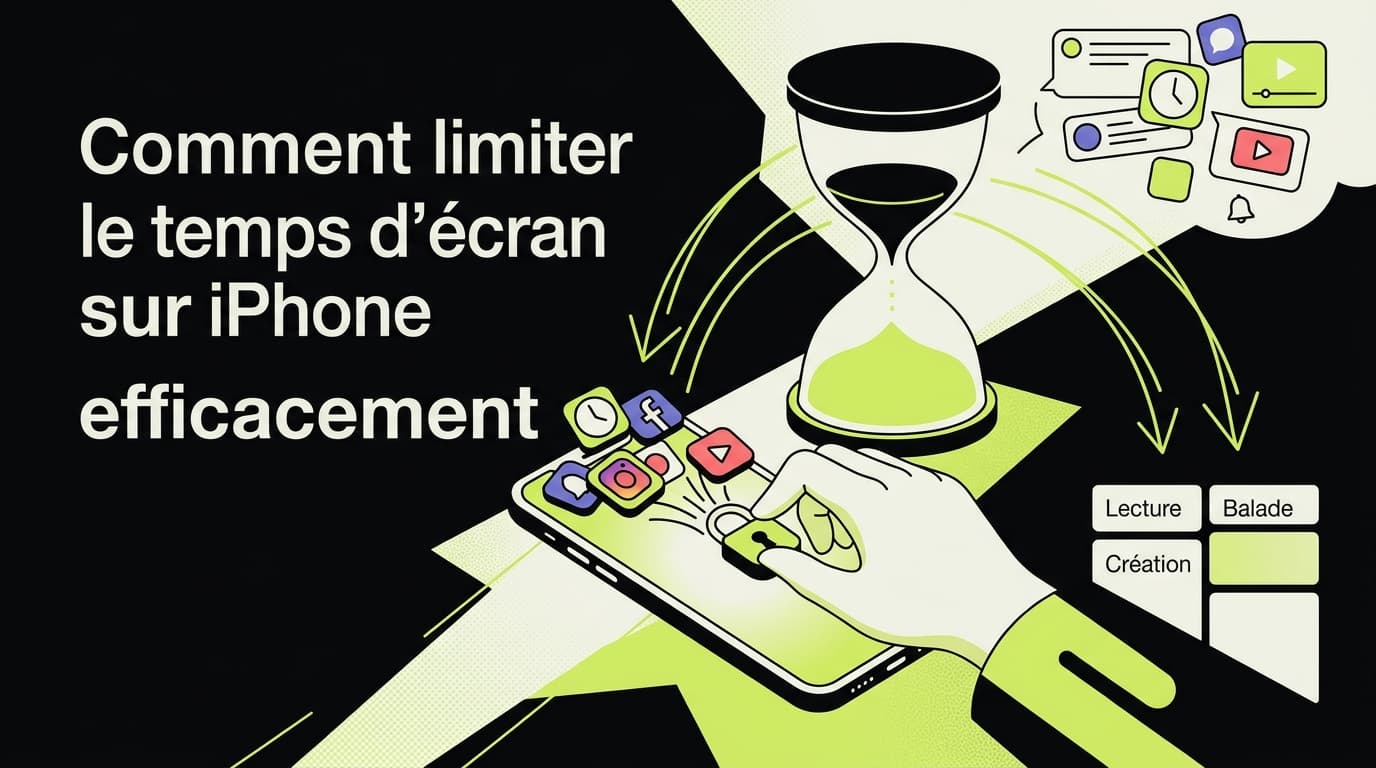
Dans Limites d’app, touchez Ajouter une limite, puis sélectionnez une catégorie, une ou plusieurs apps, voire certains sites. Définissez une durée quotidienne et personnalisez les jours si votre week-end diffère.
Une limite proche de votre usage réel est plus informative qu’un objectif arbitraire. Si votre moyenne est de 70 minutes, testez 55 ou 60 minutes pendant une semaine et observez ce que vous faites du temps récupéré.
Toujours autorisées
Cette liste détermine ce qui reste accessible pendant le temps d’arrêt. Gardez-la courte mais réaliste. Une règle qui bloque un billet de transport ou un outil médical sera vite désactivée entièrement.
Limites de communication
Cette fonction encadre les personnes joignables pendant le temps d’écran normal et le temps d’arrêt. Elle est surtout utile dans un cadre familial. Configurez toujours les contacts d’urgence correctement.
Contenu et confidentialité
Ces restrictions peuvent limiter les achats, installations, contenus selon l’âge, modifications de compte et sites web. Elles relèvent du contrôle parental plus que de la simple réduction du scroll.
Partager entre les appareils
Cette option additionne l’activité des appareils connectés au même compte Apple lorsque la fonctionnalité est activée. Activez-la pour une vue globale ; désactivez-la si vous souhaitez analyser uniquement l’iPhone. Vérifiez ce réglage avant de conclure que le compteur est erroné.
Verrouiller les réglages avec un code
Faites défiler Réglages > Temps d’écran, puis touchez Verrouiller les réglages Temps d’écran. Choisissez un code à quatre chiffres différent du code de déverrouillage. Apple permet d’associer le compte Apple pour le récupérer.
Pour votre propre usage, confier le code à une personne de confiance renforce la limite, mais prévoyez une procédure d’urgence. Pour un enfant, utilisez le partage familial afin de gérer les réglages depuis l’appareil du parent ou tuteur.
Apple peut signaler au parent l’utilisation du code d’un enfant sur les versions compatibles. Expliquez néanmoins les règles : une surveillance invisible détériore la confiance sans apprendre l’autorégulation.
Notre guide du guide du Temps d’écran sur iPhone traite les cas d’oubli et la configuration familiale.
Réduire son temps d’écran avec un test de sept jours
Jour 1 : choisissez un seul problème
Exemples : Instagram au réveil, YouTube après minuit ou notifications pendant le travail. Ne cherchez pas à réduire toutes les catégories à la fois.
Jour 2 : retirez les déclencheurs
Désactivez les notifications non humaines, retirez l’app de l’accueil et placez le téléphone hors de vue pendant la situation cible.
Jour 3 : créez une limite adaptée
Choisissez Temps d’arrêt pour une plage horaire, Limites d’app pour un quota ou un mode de concentration si vous avez surtout besoin de filtrer les notifications. Notre guide du mode Focus sur iPhone détaille les profils, les exceptions et les automatisations.
Jours 4 à 6 : préparez le remplacement
Décidez ce qui vient après le blocage : réveil séparé, livre près du lit, appel direct à un ami ou tâche précise. Sans remplacement, vous risquez de déplacer le temps vers une autre app.
Jour 7 : comparez le résultat
Le nombre d’activations a-t-il baissé ? Le coucher est-il plus tôt ? Avez-vous ignoré la limite ? Renforcez uniquement le maillon qui n’a pas tenu. Notre guide pour limiter le temps d’écran propose un protocole plus approfondi.
Pourquoi les chiffres peuvent sembler incorrects
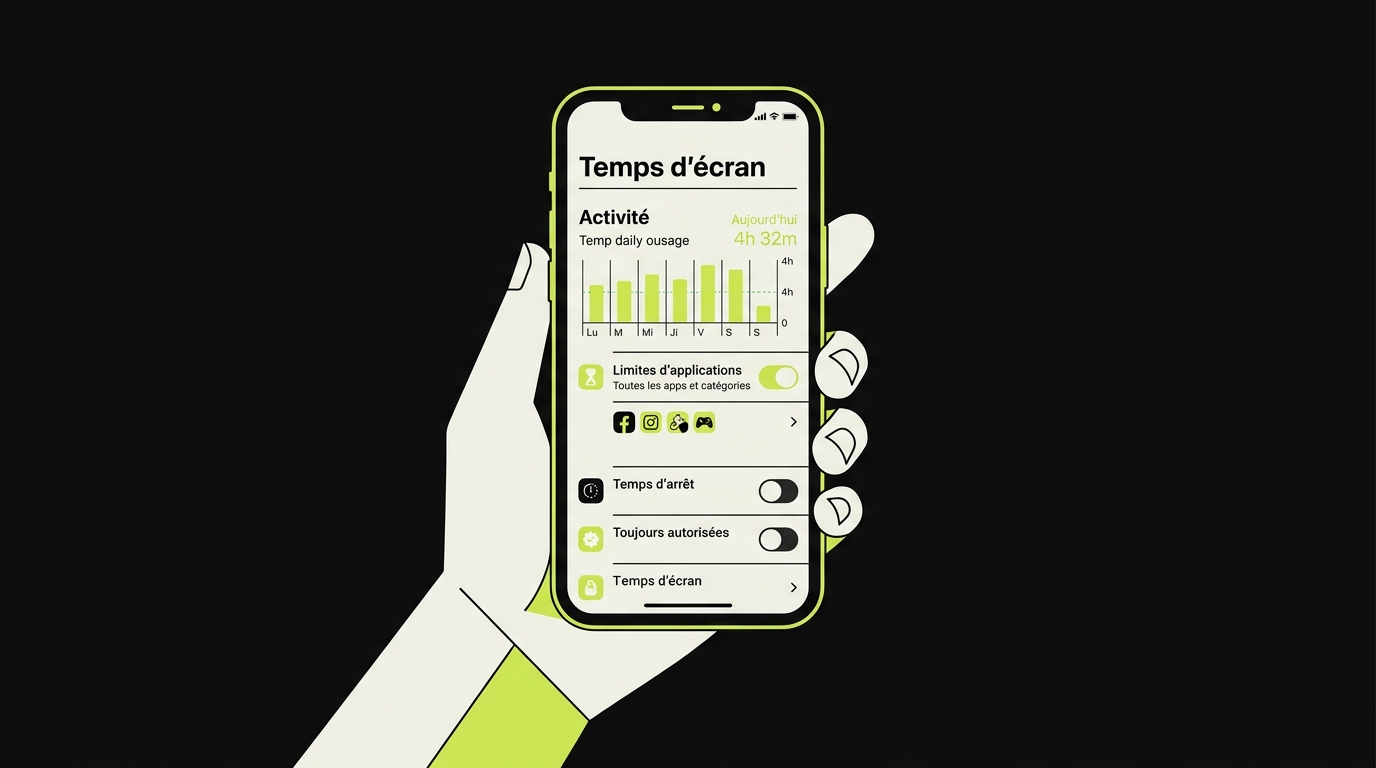
- Plusieurs appareils sont agrégés : vérifiez Partager entre les appareils et le sélecteur du rapport.
- Un site reste actif : examinez la catégorie Sites web, pas seulement les apps.
- Le rapport vient d’être activé : laissez suffisamment de temps pour collecter l’activité.
- Les données ne s’actualisent pas : redémarrez l’iPhone et installez la dernière mise à jour stable.
- Une app tierce affiche un autre total : elle peut calculer une estimation différente des données Apple.
Si le problème persiste, consultez l’assistance Apple. Ne supprimez pas toutes vos données ou votre compte pour corriger un simple affichage.
Temps d’écran et Rtriv : deux fonctions différentes
Temps d’écran mesure et restreint. Rtriv intervient lorsque vous voulez garder une information trouvée dans un réseau sans rester dans le fil : une recette devient des étapes, un lieu rejoint une carte et une recommandation peut être organisée en collection.
Rtriv peut compléter une stratégie de friction, mais ne remplace pas toutes les fonctions parentales ni les blocages stricts d’Apple. Choisissez l’outil selon le problème réel.
Sources officielles
- Apple — Consulter l’activité Temps d’écran
- Apple — Définir un programme de temps sans écran
- Apple — Créer et gérer un code Temps d’écran
- Apple — Gérer l’iPhone d’un enfant avec Temps d’écran
À retenir
- Activez Activité dans les apps et sur les sites web pour obtenir le rapport.
- Analysez apps, activations et notifications selon un objectif précis.
- Temps d’arrêt protège une plage ; Limites d’app fixe un quota ; Toujours autorisées préserve l’essentiel.
- Verrouillez les réglages avec un code distinct si vous ignorez régulièrement vos limites.
Questions fréquentes
À propos
Équipe RTRIV
Nous concevons RTRIV pour transformer les contenus sauvegardés en décisions, projets et moments réellement vécus.