Mode Focus iPhone : configuration et automatisation
Configurez le mode Focus sur iPhone : contacts et apps autorisés, écrans personnalisés, horaires, filtres et solutions aux activations inattendues.
Mode Focus iPhone : configuration et automatisation
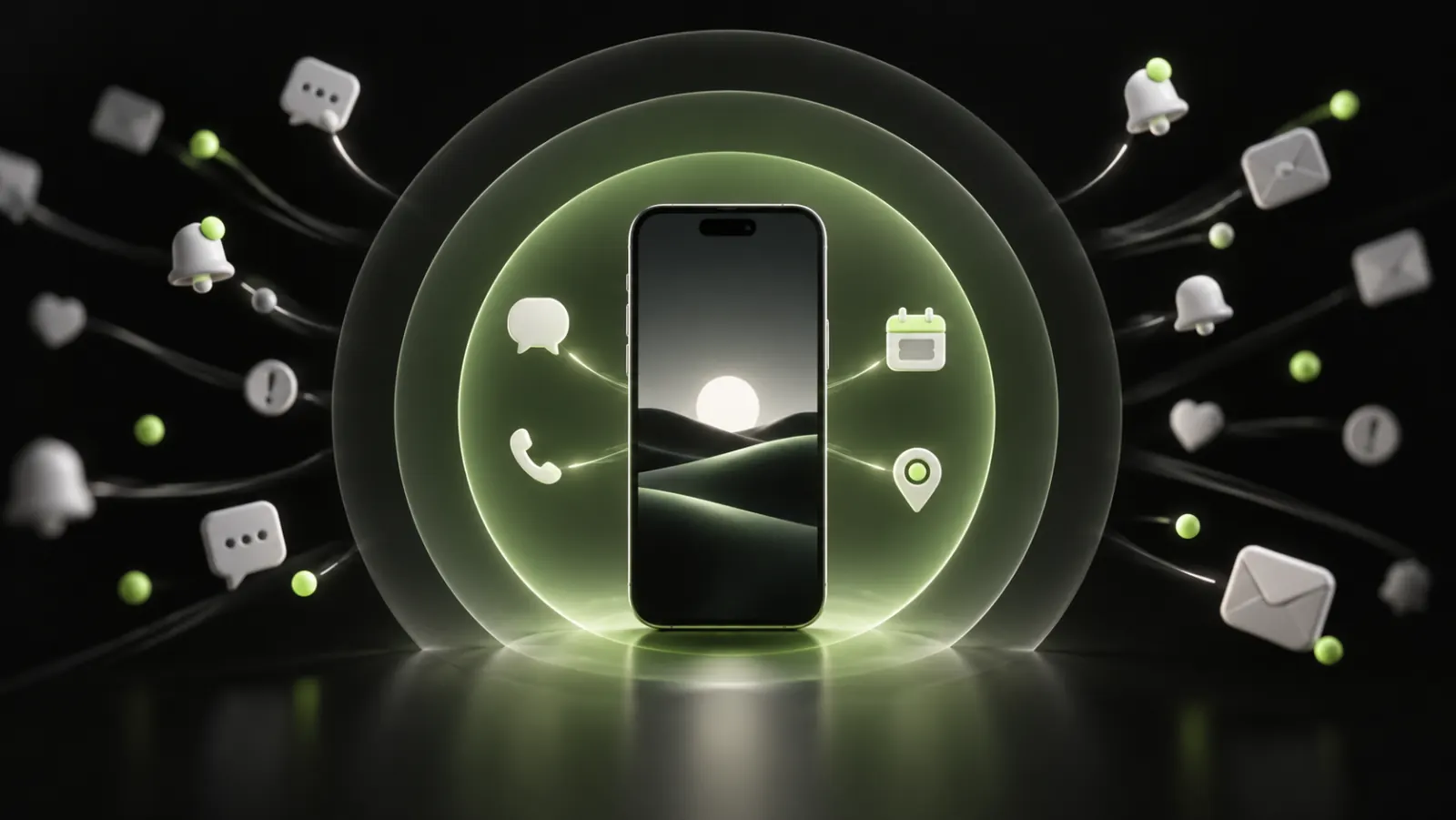
Le mode Focus sur iPhone filtre les notifications selon votre activité. Ouvrez Réglages → Focus, choisissez un profil, puis définissez les personnes et les apps autorisées. Vous pouvez ensuite l'activer depuis le Centre de contrôle ou automatiquement selon une heure, un lieu ou l'ouverture d'une application.
Configuration rapide : Réglages → Focus → choisissez un profil → Personnes → Apps → Ajouter un programme. Commencez avec peu d'exceptions, puis ajustez après une journée réelle d'utilisation.
Focus, Ne pas déranger et Temps d'écran : quelle différence ?
Ces outils ne répondent pas au même problème :
| Outil | Fonction principale | Exemple |
|---|---|---|
| Focus | Filtrer les interruptions selon un contexte | Autoriser les collègues pendant le travail |
| Ne pas déranger | Profil Focus généraliste | Couper presque toutes les alertes pendant une heure |
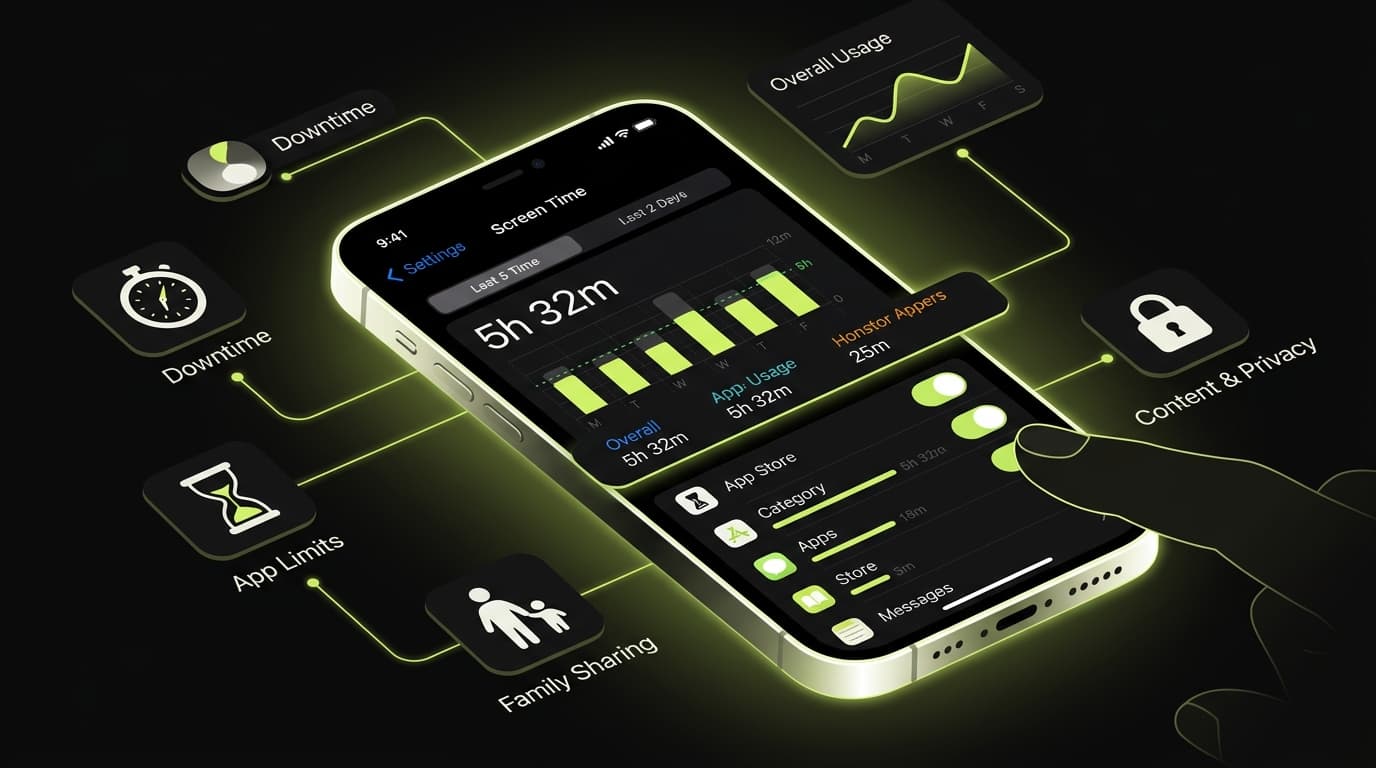
| Temps d'écran | Mesurer et limiter l'utilisation | Programmer un temps d'arrêt le soir |
Ne pas déranger fait donc partie de Focus. Un profil Focus peut aller plus loin : associer un écran verrouillé, masquer certaines pages d'accueil, filtrer le contenu visible dans des apps compatibles et s'activer automatiquement.
Pour consulter d'abord votre usage réel, utilisez notre guide Temps d'écran iPhone.
Configurer un mode Focus étape par étape
1. Choisir ou créer un profil
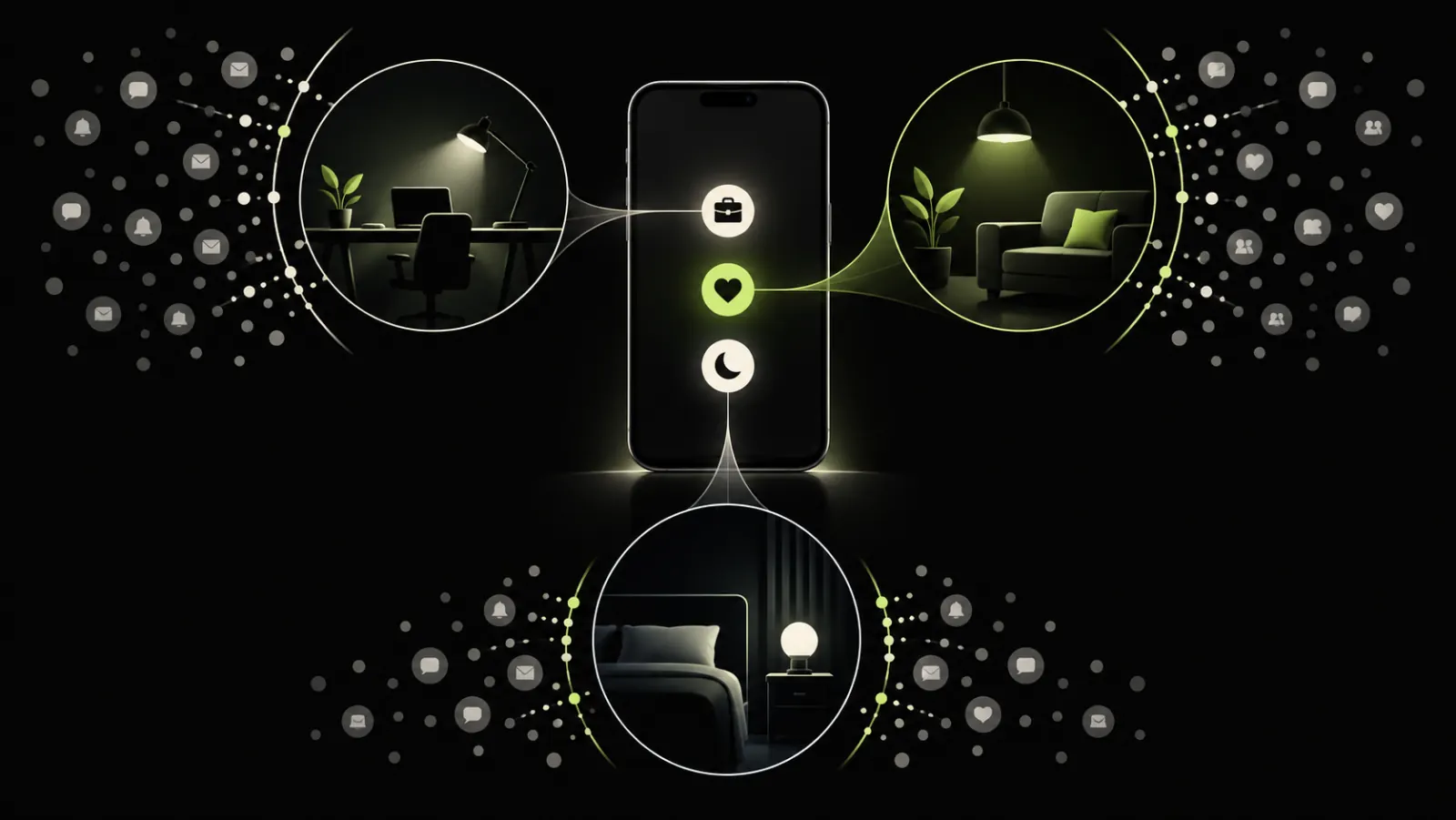
Ouvrez Réglages → Focus. Sélectionnez un profil existant, comme Ne pas déranger, Personnel, Sommeil ou Travail. Pour un contexte différent, touchez le bouton +, puis créez un profil personnalisé avec un nom, une couleur et une icône.
Évitez de créer immédiatement plusieurs profils complexes. Un seul profil « Travail » ou « Soirée » suffit pour vérifier si le réglage répond réellement au problème.
2. Régler les personnes autorisées ou silencieuses
Dans le profil, ouvrez Personnes. iOS permet soit d'autoriser une liste, soit de mettre certaines personnes en silencieux. Vous pouvez également choisir quels appels passent et autoriser les appels répétés.
Apple précise qu'un contact défini avec le contournement d'urgence peut faire sonner l'iPhone même lorsque les notifications sont silencieuses. Vérifiez donc les contacts importants avant d'utiliser un Focus pendant la nuit ou une réunion.
3. Régler les apps
Ouvrez Apps, puis choisissez les applications autorisées ou silencieuses. L'option relative aux notifications urgentes peut laisser passer des alertes déclarées prioritaires par les apps.
Pour un profil de concentration, partez d'une liste courte : téléphone, calendrier et outil de travail indispensable. Ajouter trop d'exceptions revient souvent à recréer le flux d'interruptions initial.
4. Personnaliser les écrans
Un Focus peut être associé à un écran verrouillé ou à une page d'accueil. Cette option ne bloque pas les applications, mais elle permet de masquer visuellement les raccourcis qui ne correspondent pas au contexte.
Par exemple, une page Travail peut afficher uniquement le calendrier, les notes et les outils professionnels. Les réseaux sociaux restent installés, mais ne sont plus placés sous le pouce à chaque déverrouillage.
5. Ajouter un horaire, un lieu ou une app
Dans Ajouter un programme, choisissez :
- une plage horaire, par exemple de 9 h à 12 h ;
- un lieu, comme le bureau ;
- une application dont l'ouverture déclenche le profil.
Vous pouvez aussi activer un Focus manuellement depuis le Centre de contrôle et lui donner une fin : pendant une heure, jusqu'au soir ou jusqu'au départ d'un lieu, selon les options proposées par iOS.
6. Utiliser les filtres Focus
Les filtres modifient les informations affichées dans certaines apps compatibles. Apple donne notamment l'exemple d'un compte Mail ou d'un calendrier spécifique. Les filtres disponibles dépendent des applications installées.
Point important : Apple indique que les filtres Focus ne se synchronisent pas entre appareils, même lorsque Partager sur les appareils est activé. Ils doivent donc être vérifiés séparément.
Pourquoi Focus s'active ou se désactive tout seul
Procédez dans cet ordre :
- ouvrez Réglages → Focus et sélectionnez le profil concerné ;
- examinez chaque horaire, lieu ou app sous la programmation ;
- contrôlez si un écran verrouillé est associé au profil ;
- vérifiez Partager sur les appareils : un Mac, un iPad ou une Apple Watch peut propager l'état ;
- regardez si un autre Focus remplace le premier, car un seul profil peut être actif à la fois.
Si une notification passe malgré le Focus, vérifiez la liste des personnes, les apps autorisées, les notifications urgentes et les réglages d'urgence du contact. Il vaut mieux identifier l'exception précise que réinitialiser tout le profil.
Un réglage simple qui reste utile
Un bon Focus correspond à une situation observable : « aucune notification sociale pendant mon bloc de travail » est plus facile à tester que « être plus concentré ».
Essayez cette configuration pendant trois jours :
- un seul profil ;
- une plage horaire courte ;
- trois apps autorisées au maximum ;
- les appels des favoris si nécessaire ;
- une page d'accueil dédiée.
Notez ensuite ce qui a manqué et ce qui vous a interrompu. Ajoutez une exception uniquement lorsqu'elle répond à un besoin réel.
Focus filtre surtout ce qui arrive sur l'iPhone. Il n'empêche pas nécessairement l'ouverture volontaire d'une app. Les contrôles d'attention de RTRIV peuvent compléter ce réglage avec une friction ou une règle de blocage avant certaines applications. Cette complémentarité ne remplace ni les réglages parentaux ni un accompagnement professionnel lorsque l'usage provoque une détresse importante.
Pour construire une pause plus large, consultez aussi notre guide de détox numérique.
À retenir
- Focus filtre les interruptions ; Temps d'écran mesure et limite l'utilisation.
- Ne pas déranger est un profil Focus parmi d'autres.
- Un profil peut s'activer selon une heure, un lieu ou une application.
- Partager sur les appareils synchronise les profils, mais pas leurs filtres d'app.
- Commencez avec un profil simple et peu d'exceptions.
Sources officielles
Questions fréquentes
À propos
Équipe RTRIV
Nous concevons RTRIV pour transformer les contenus sauvegardés en décisions, projets et moments réellement vécus.